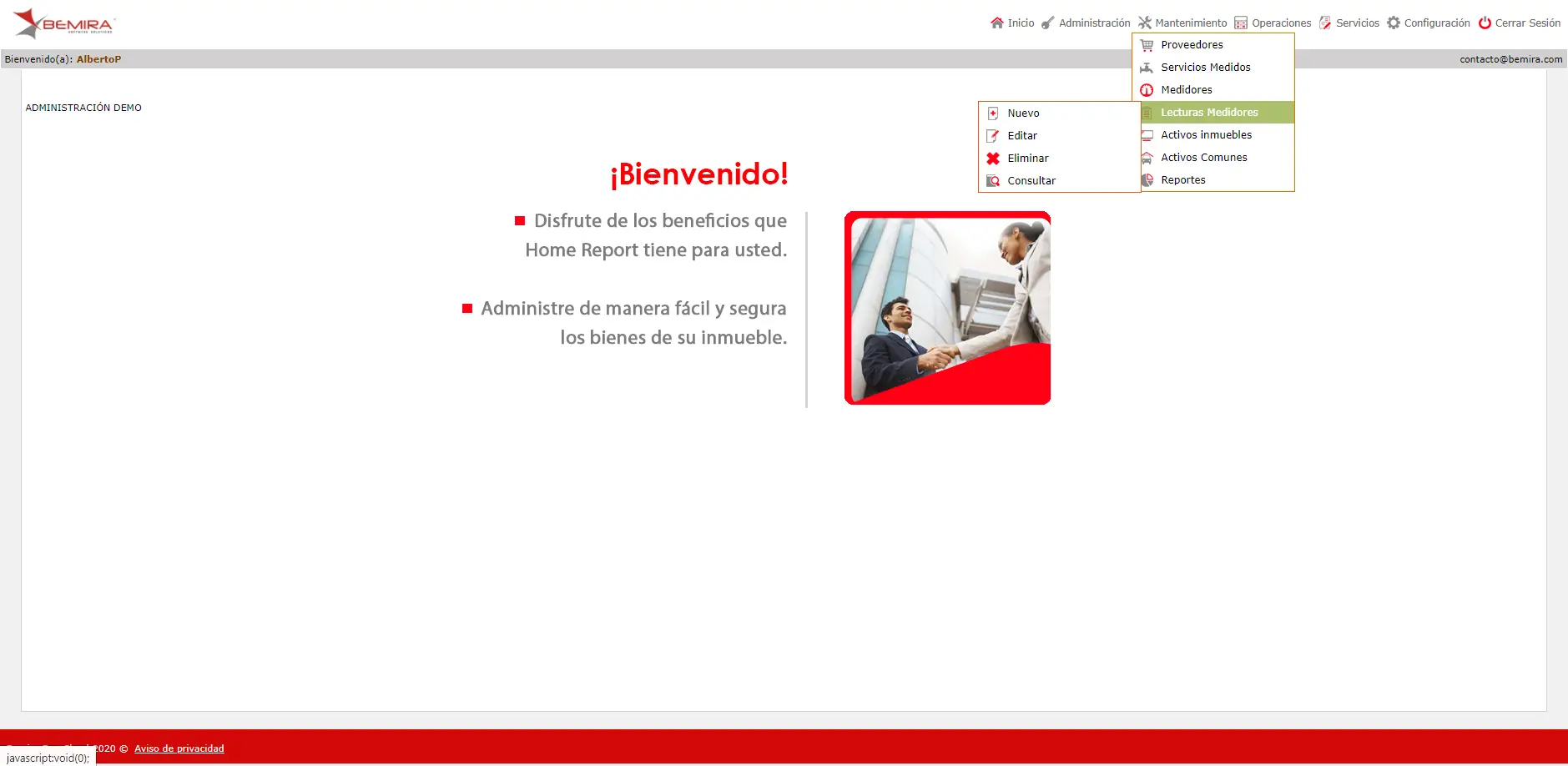
Mantenimiento Lectura Medidores
Esta sección permite tener un control de las lecturas de los medidores de Agua y Gas doméstico.
Al posicionarse con el cursor en menú “Mantenimiento”, submenú “Lectura Medidores”, aparecerán las opciones de, “Nuevo”  , “Editar”
  , “Eliminar”
  y “Consultar”
  .
.
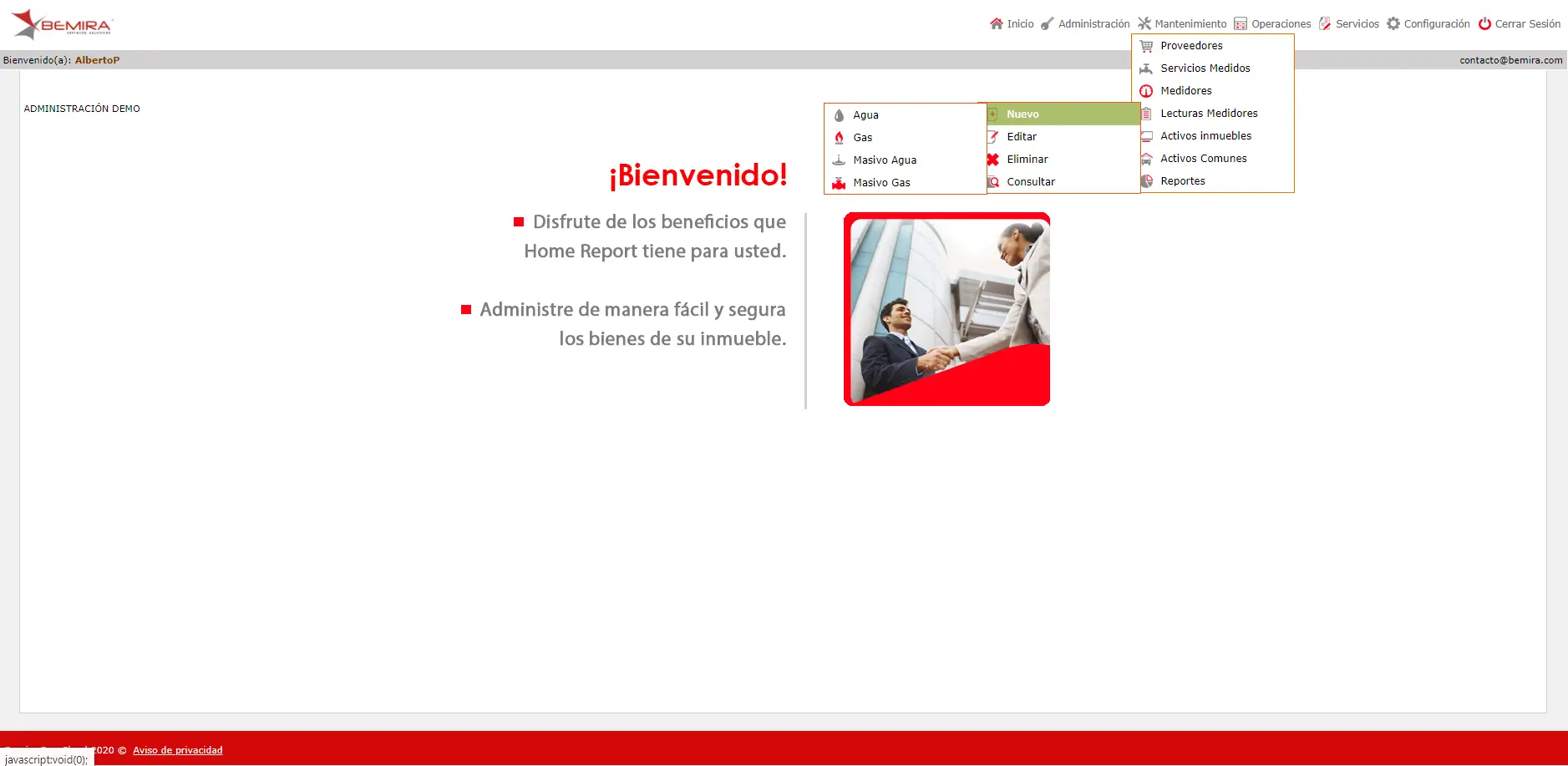
Al presionar el botón “Nuevo” , aparecerán 4 opciones más, “Agua”  , “Gas”
  , “Masivo Agua”
  y “Masivo Gas”
  .
.
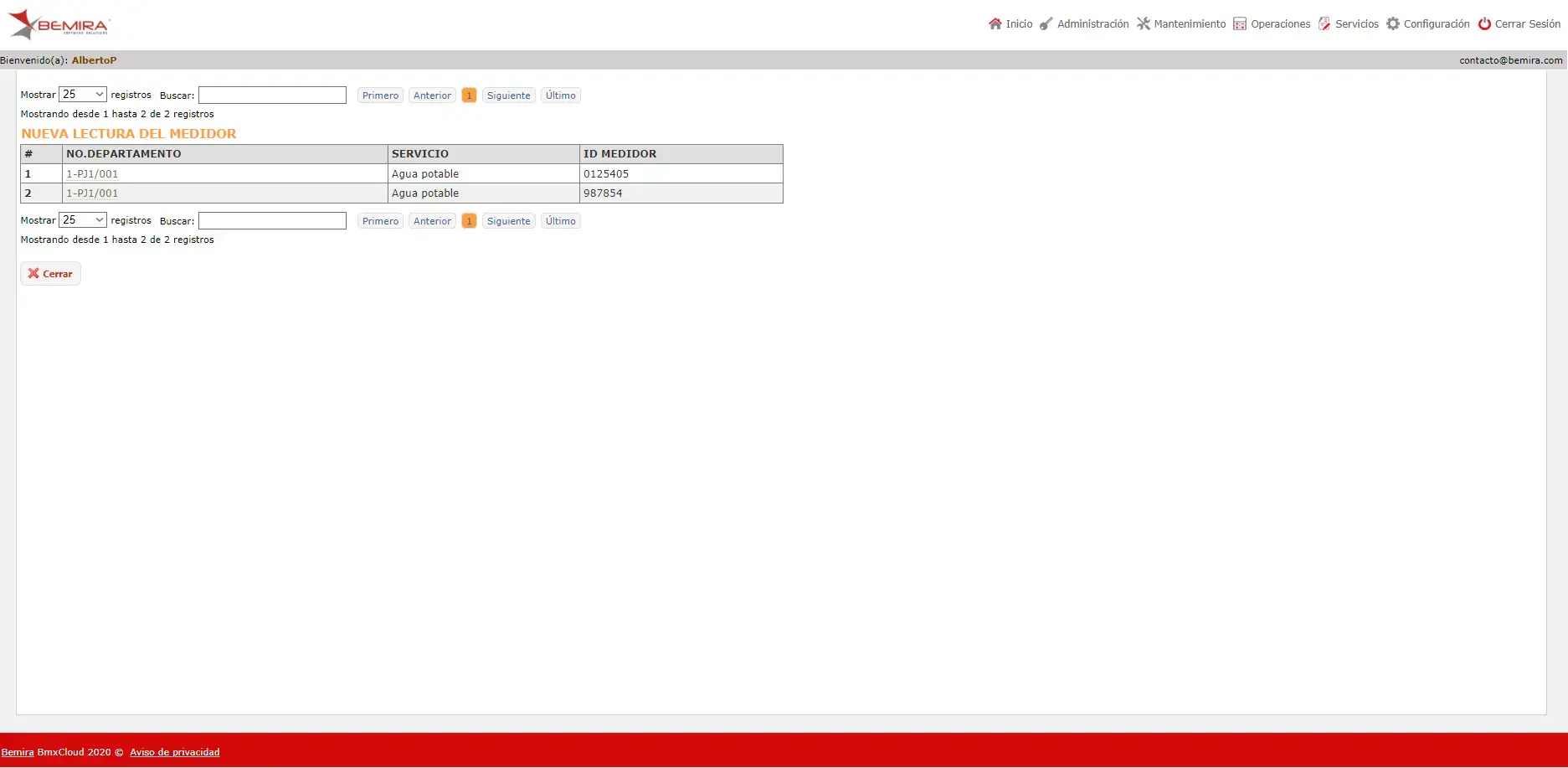
Al presionar el botón “Agua” , nos llevará a otra página donde se podrá observar en la parte inferior una tabla con registros acomodados por las columnas, “NO. DEPARTAMENTO”, “SERVICIO” e “ID MEDIDOR”.
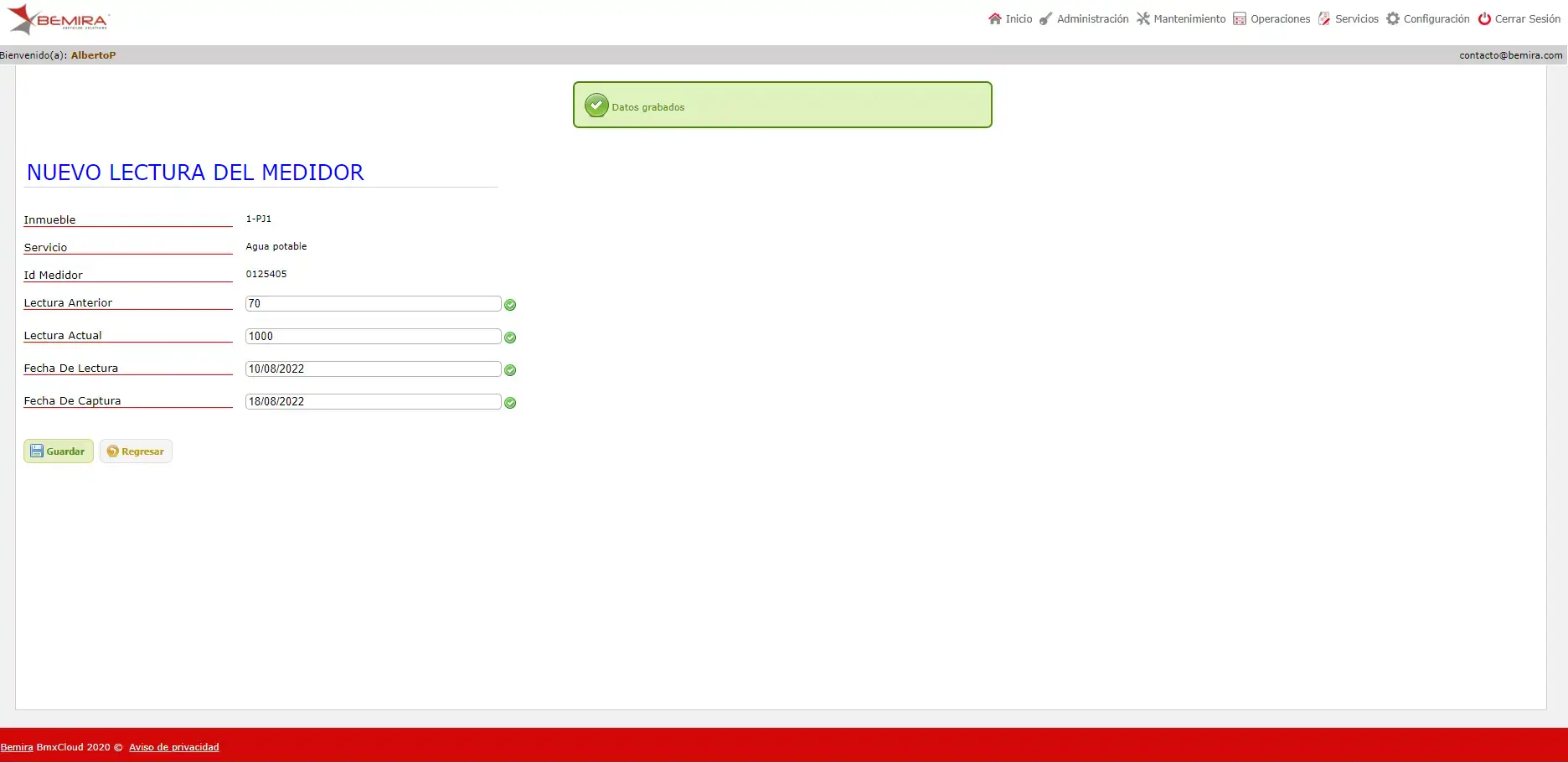
Al dar clic en algún registro de los cuales se va a ingresar nuevas lecturas en los medidores (dando clic en el "NO. DEPARTAMENTO") nos llevará a otra página donde se ingresarán los datos de, “Lectura actual”, “Fecha de lectura” y “Fecha de captura”.
NOTA: El campo “Fecha de captura” se llena automáticamente la información del día en tiempo real en que se está haciendo el registro de la lectura.
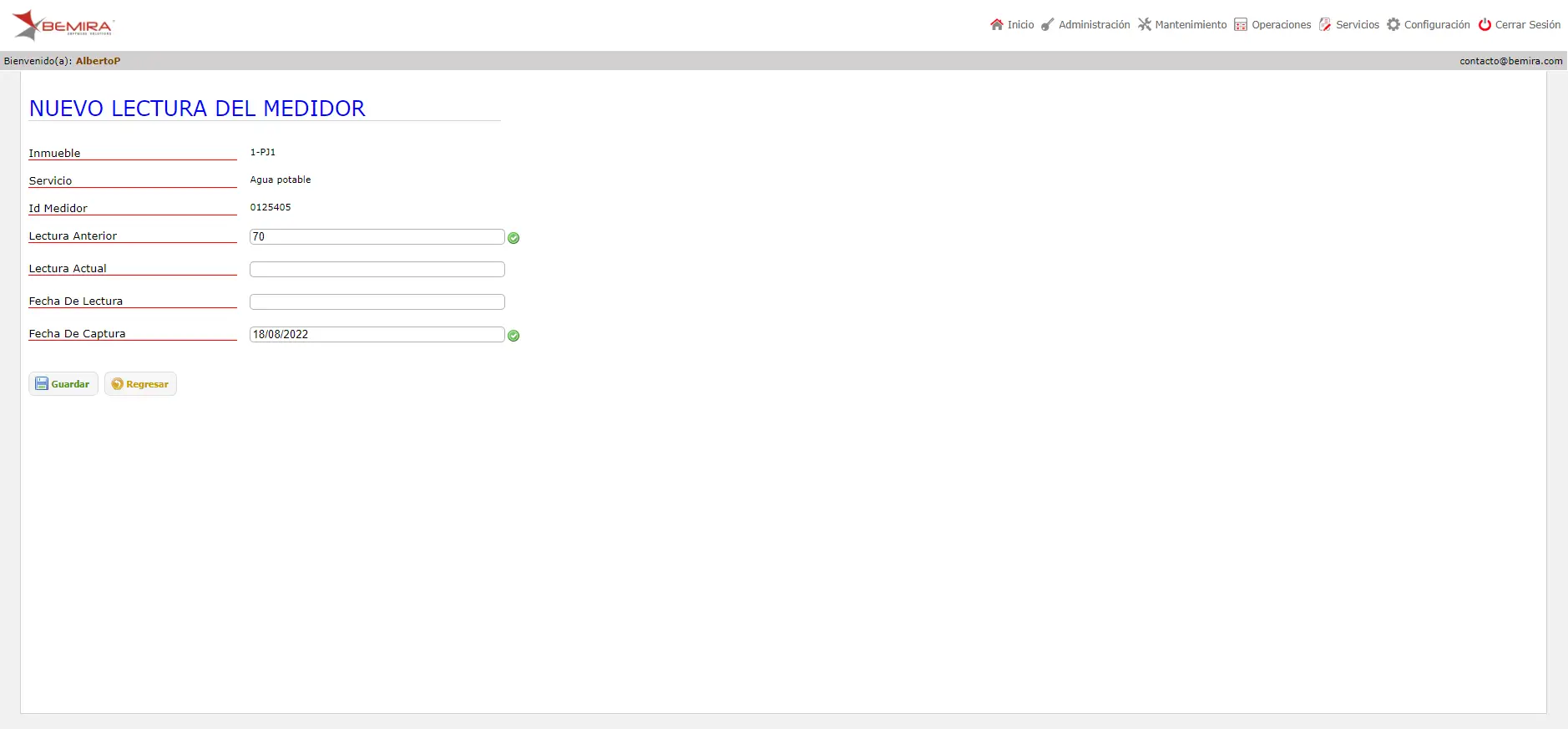
Cuando se hayan llenado esos campos, se presionará el botón “Guardar”  , y aparecerá un aviso de color verde que dice “Datos grabados”.
Al presionar el botón “Gas” , nos llevará a otra página donde se podrá observar en la parte inferior una tabla con registros acomodados por las columnas, “NO. DEPARTAMENTO”, “SERVICIO” e “ID MEDIDOR”.
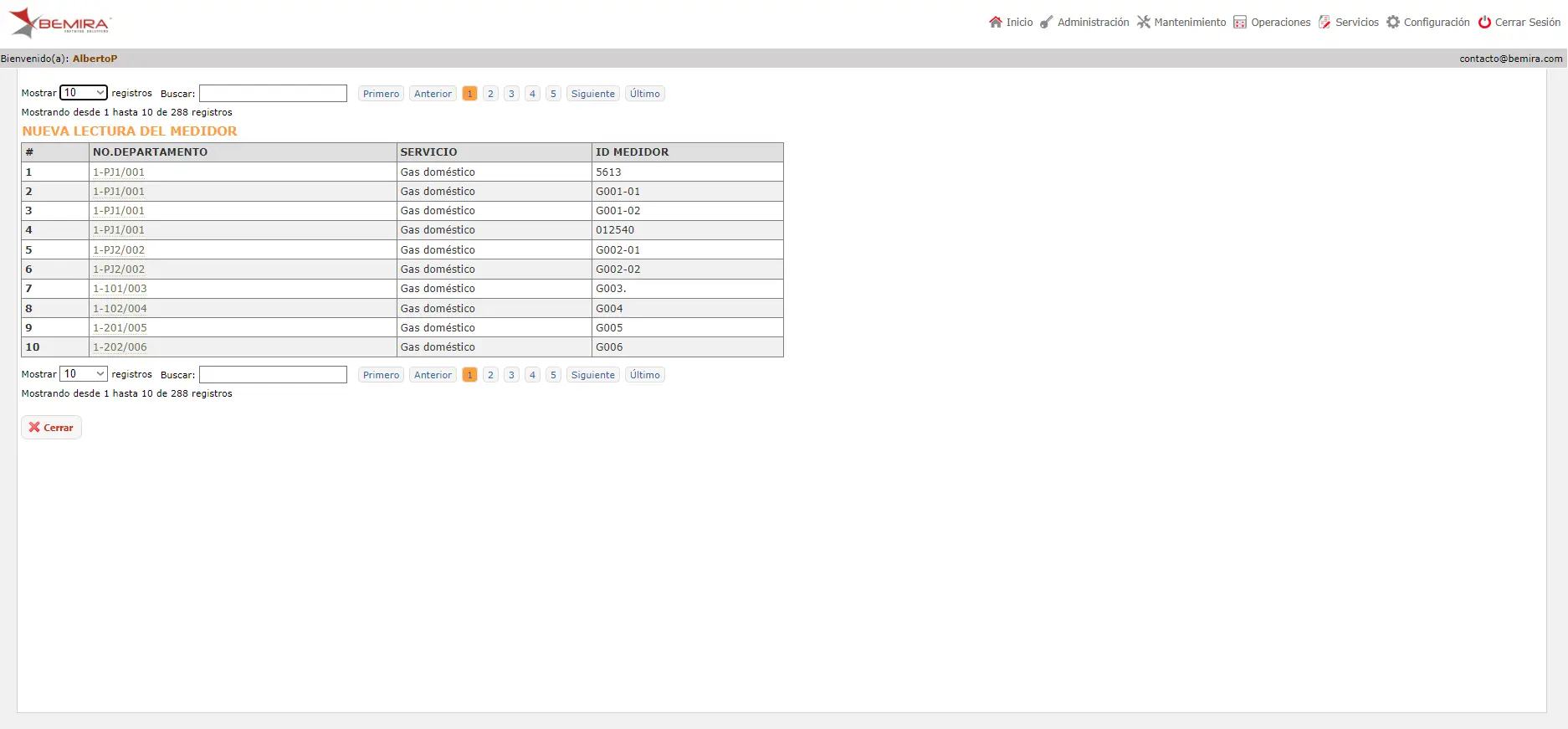
Al dar clic en algún registro de los cuales se va a ingresar nuevas lecturas en los medidores (presionando el número de departamento) nos llevará a otra página donde se ingresarán los datos de, “Lectura actual”, “Fecha de lectura” y “Fecha de captura”.
NOTA: El campo “Fecha de captura” se llena automáticamente la información del día en tiempo real en que se está haciendo el registro de la lectura.
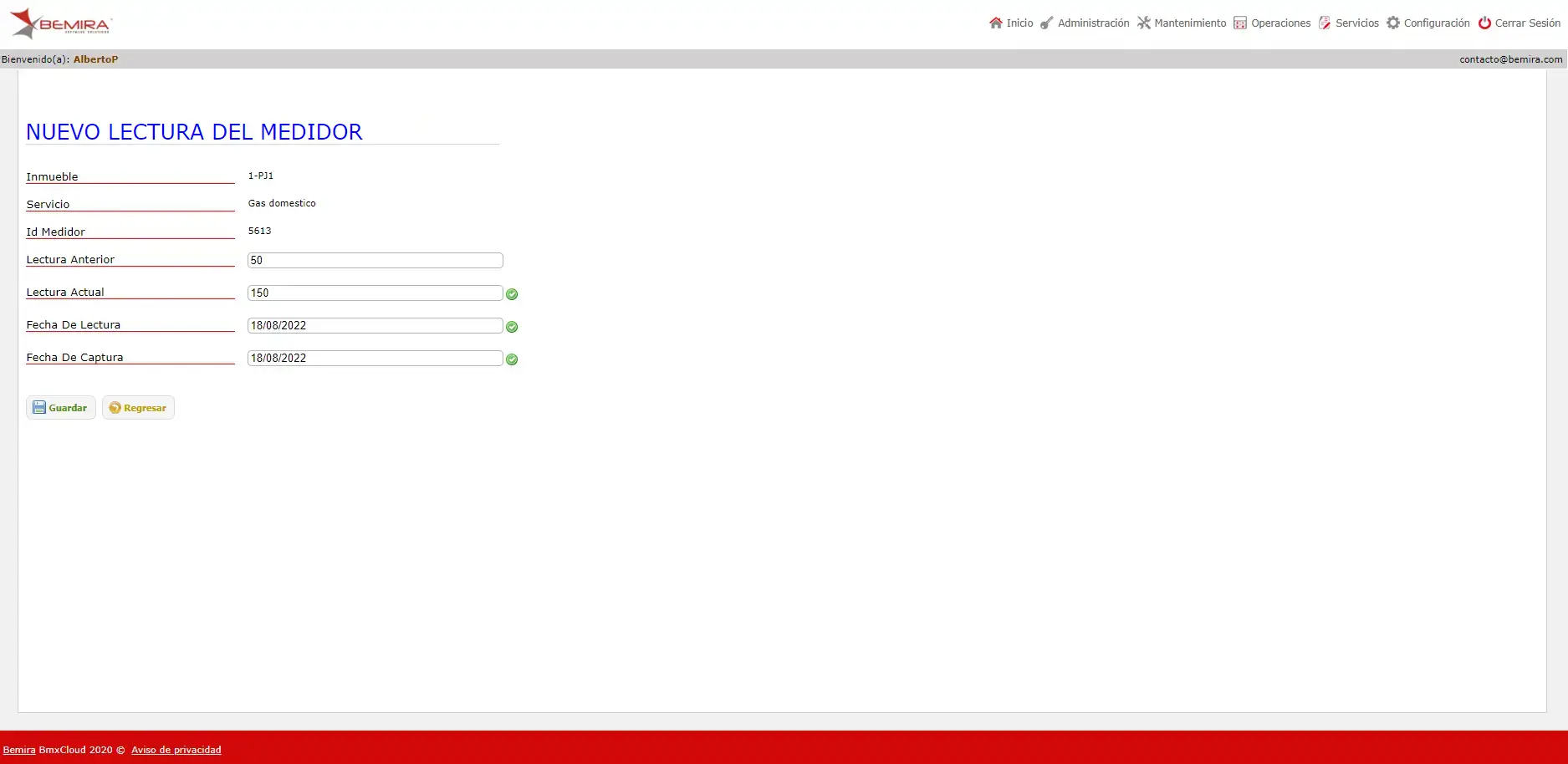
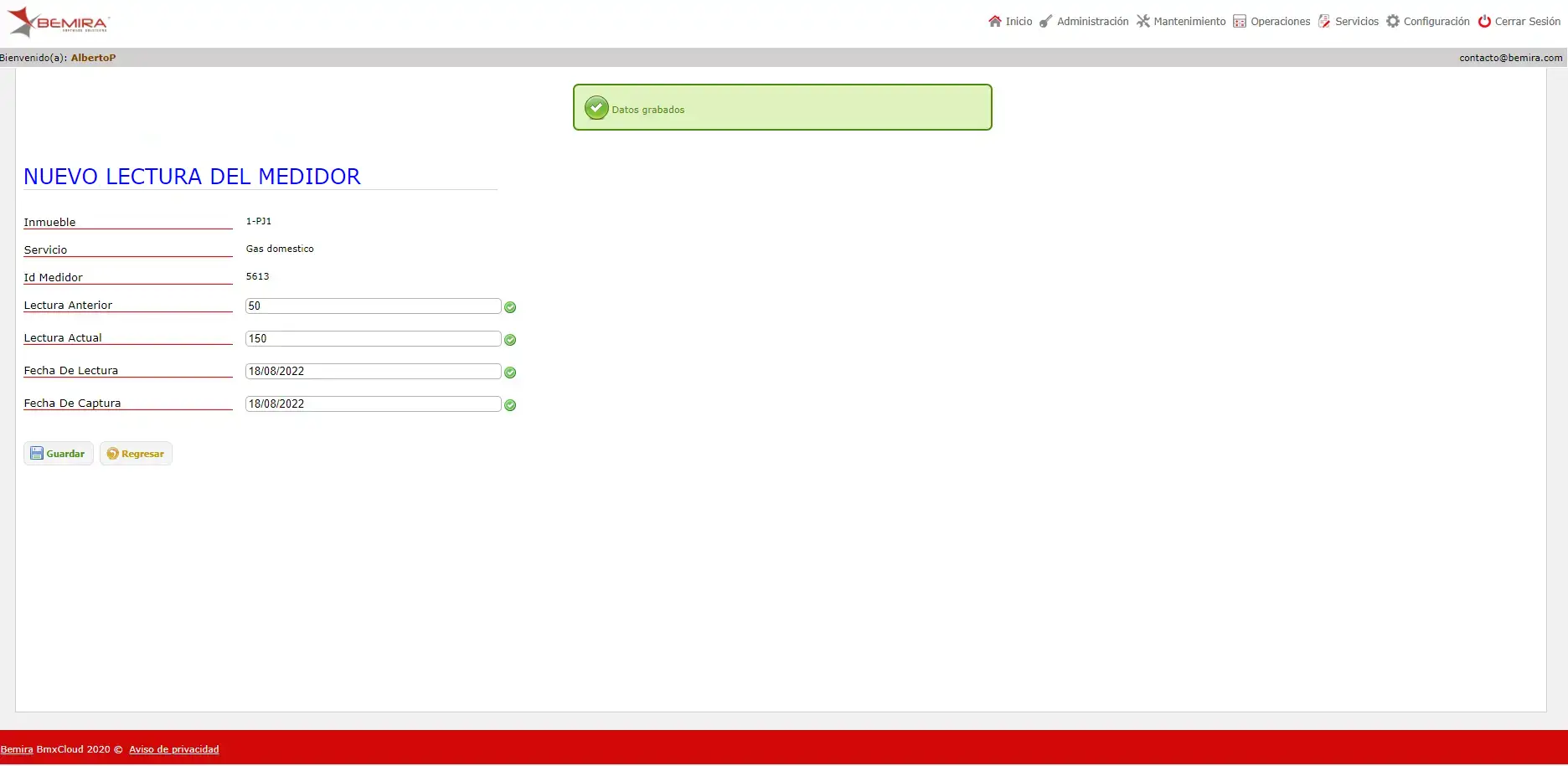
Cuando se hayan llenado esos campos, se presionará el botón “Guardar” , y aparecerá un aviso de color verde que dice “Datos grabados”.
Al presionar el botón “Masivo Agua” , nos llevará a otra página donde se podrá observar en la parte inferior una tabla con registros acomodados por las columnas, “INMUEBLE”, “SERVICIO”, “ID MEDIDOR”, “LECTURA ANTERIOR” y “LECTURA ACTUAL”.
Se ingresará en la parte superior el campo de “Fecha de lectura”, el campo "Fecha de captura" se llenará automáticamente con la fecha actual.
En la columna “Lectura actual”, se ingresarán los datos correspondientes.
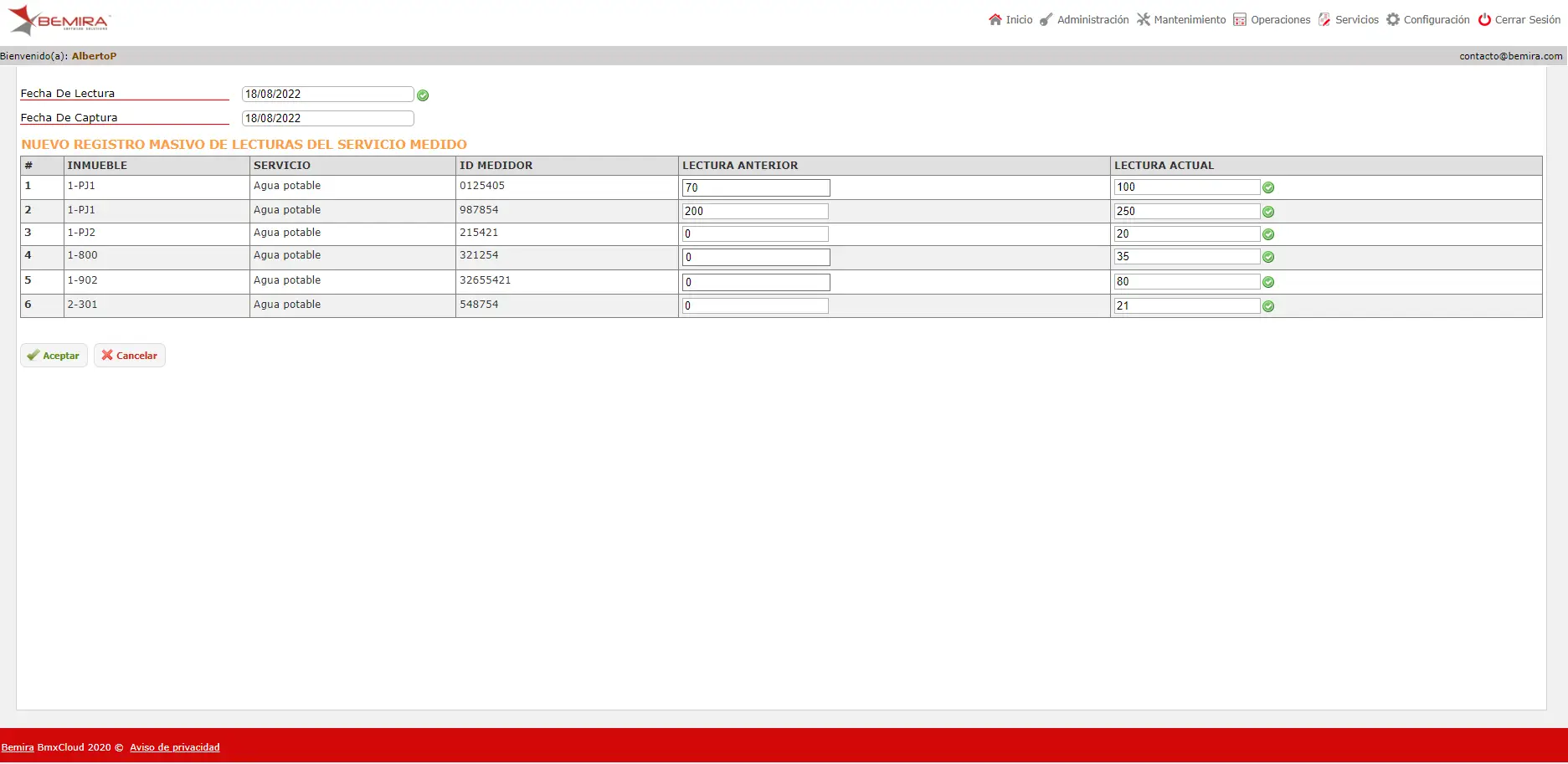
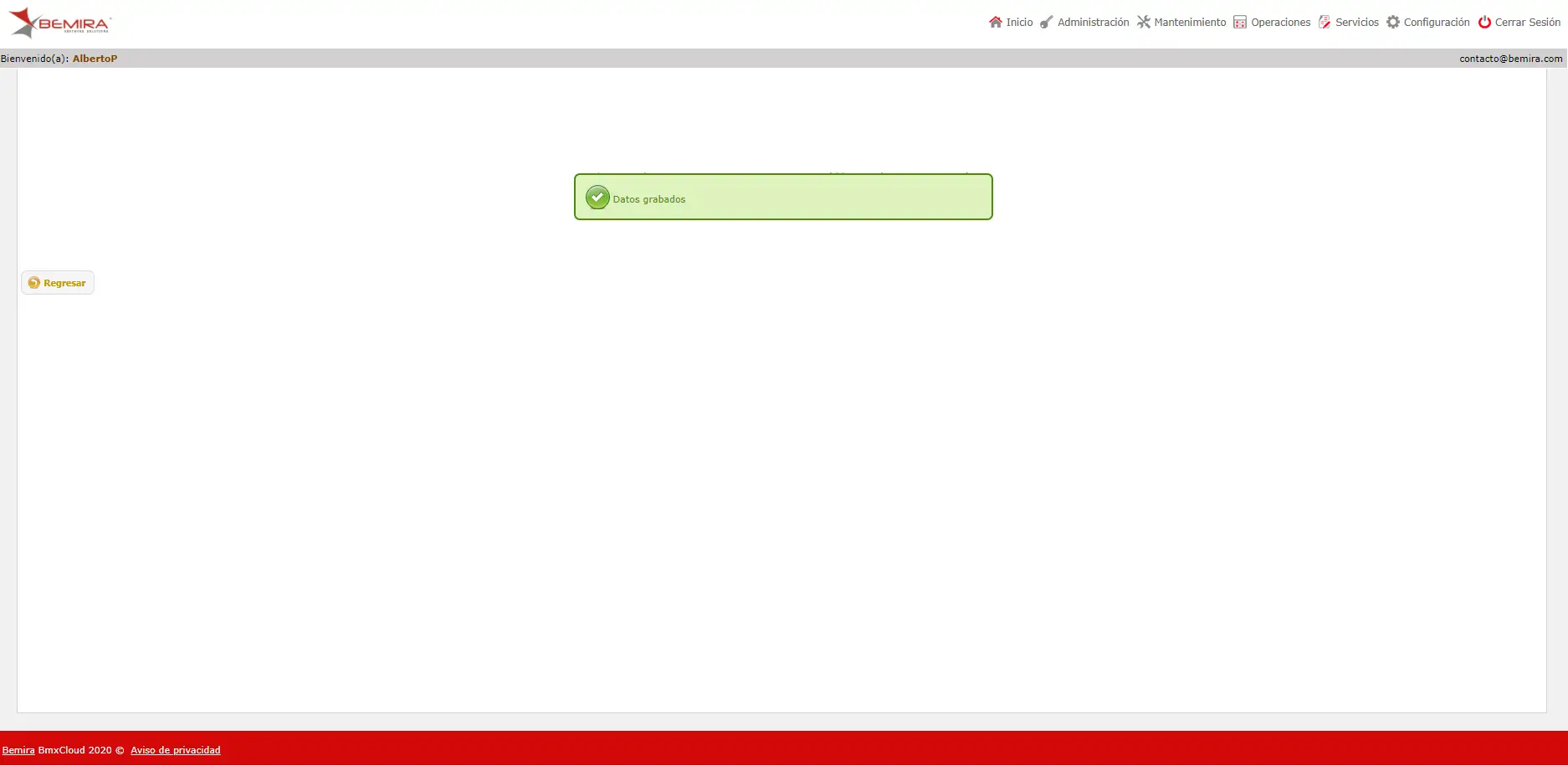
Cuando se hayan llenado esos campos, se presionará el botón “Aceptar”  , y aparecerá un aviso de color verde que dice “Datos grabados”.
Al presionar el botón “Masivo Gas” , nos llevará a otra página donde se podrá observar en la parte inferior una tabla con registros acomodados por las columnas, “INMUEBLE”, “SERVICIO”, “ID MEDIDOR”, “LECTURA ANTERIOR” y “LECTURA ACTUAL”.
Se ingresará en la parte superior el campo de “Fecha de lectura”, el campo "Fecha de captura" se llenará automáticamente con la fecha actual.
En la columna “Lectura actual”, se ingresarán los datos correspondientes.
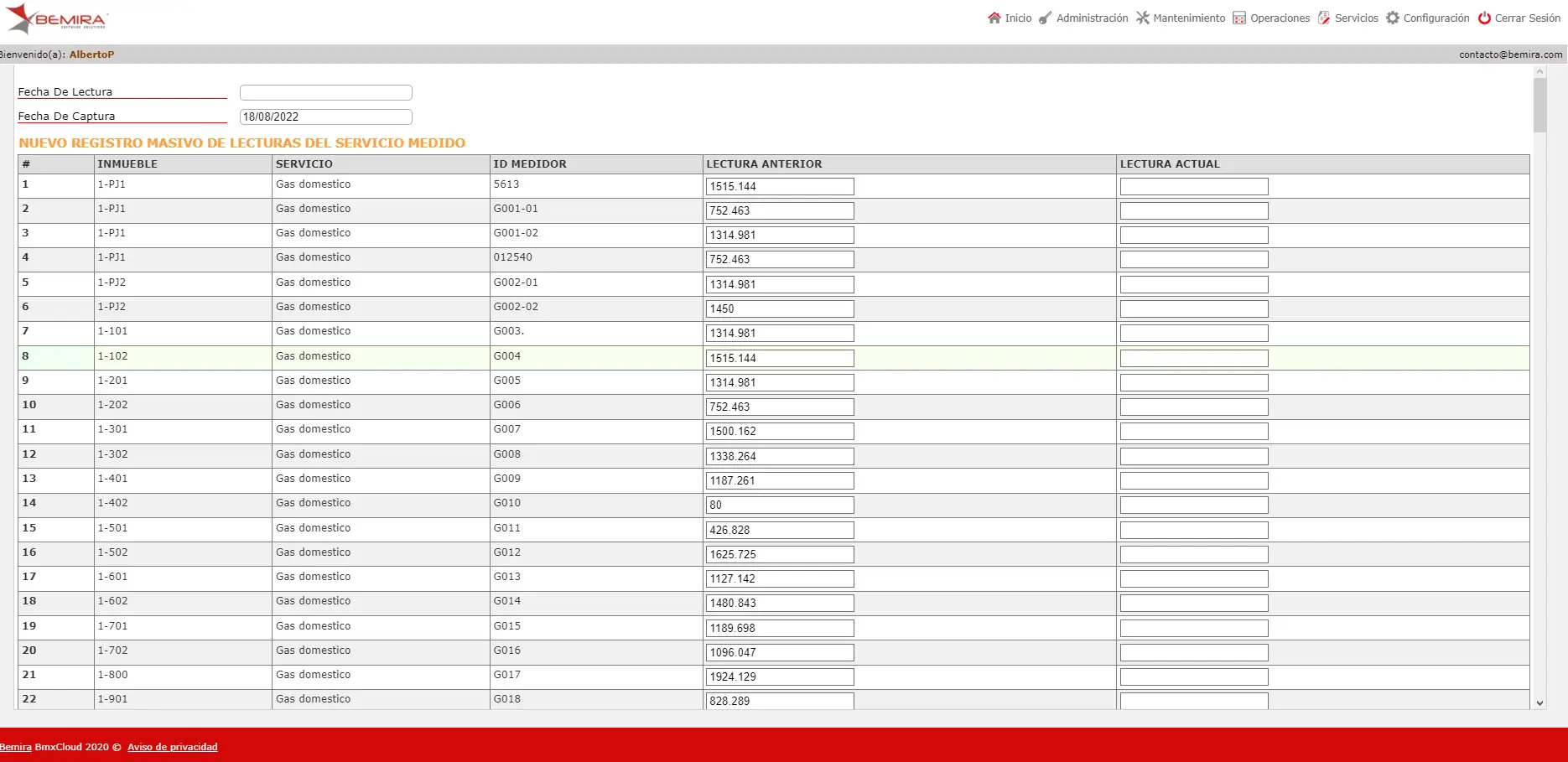
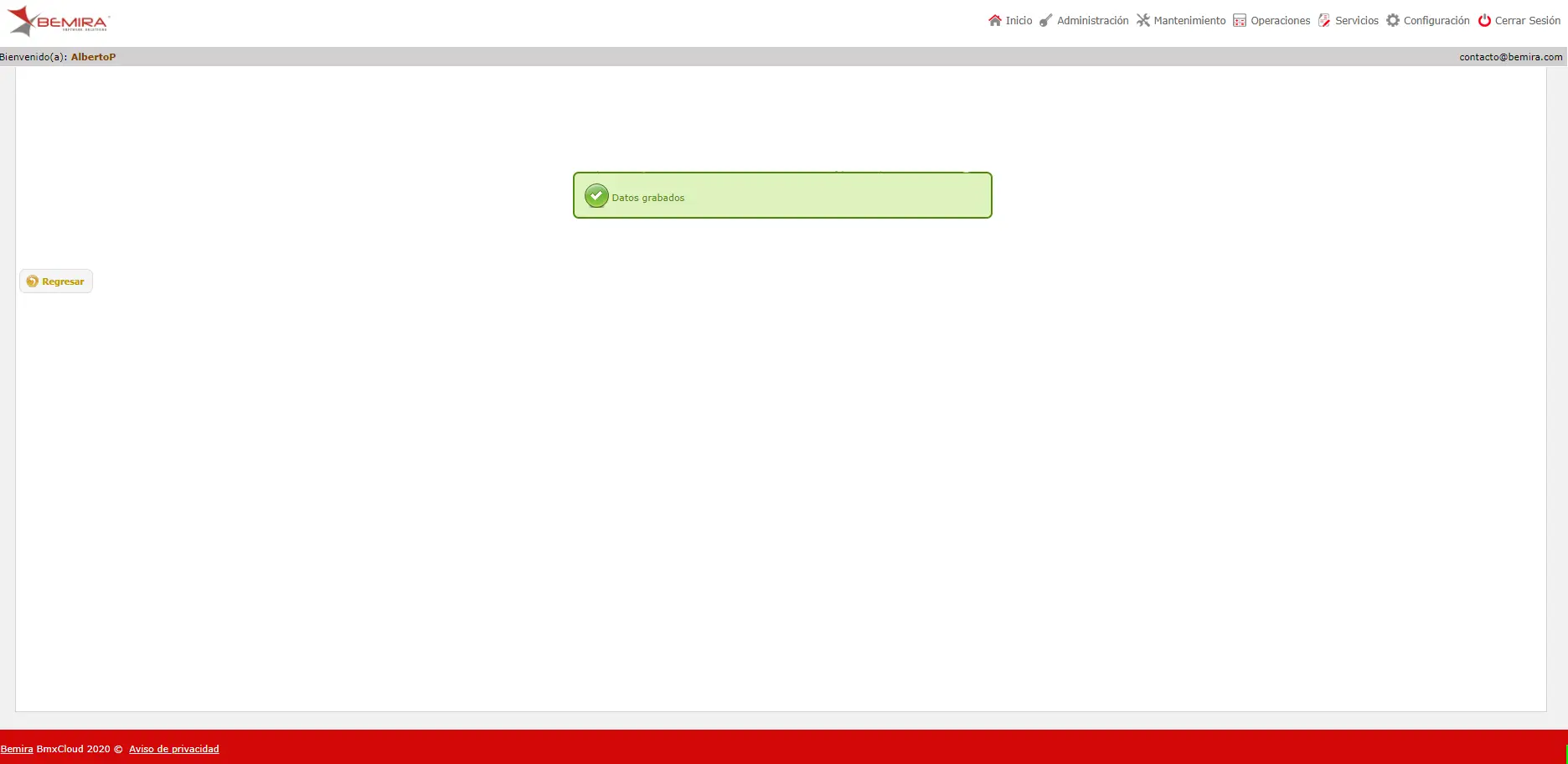
Cuando se hayan llenado esos campos, se presionará el botón “Aceptar” , y aparecerá un aviso de color verde que dice “Datos grabados”.
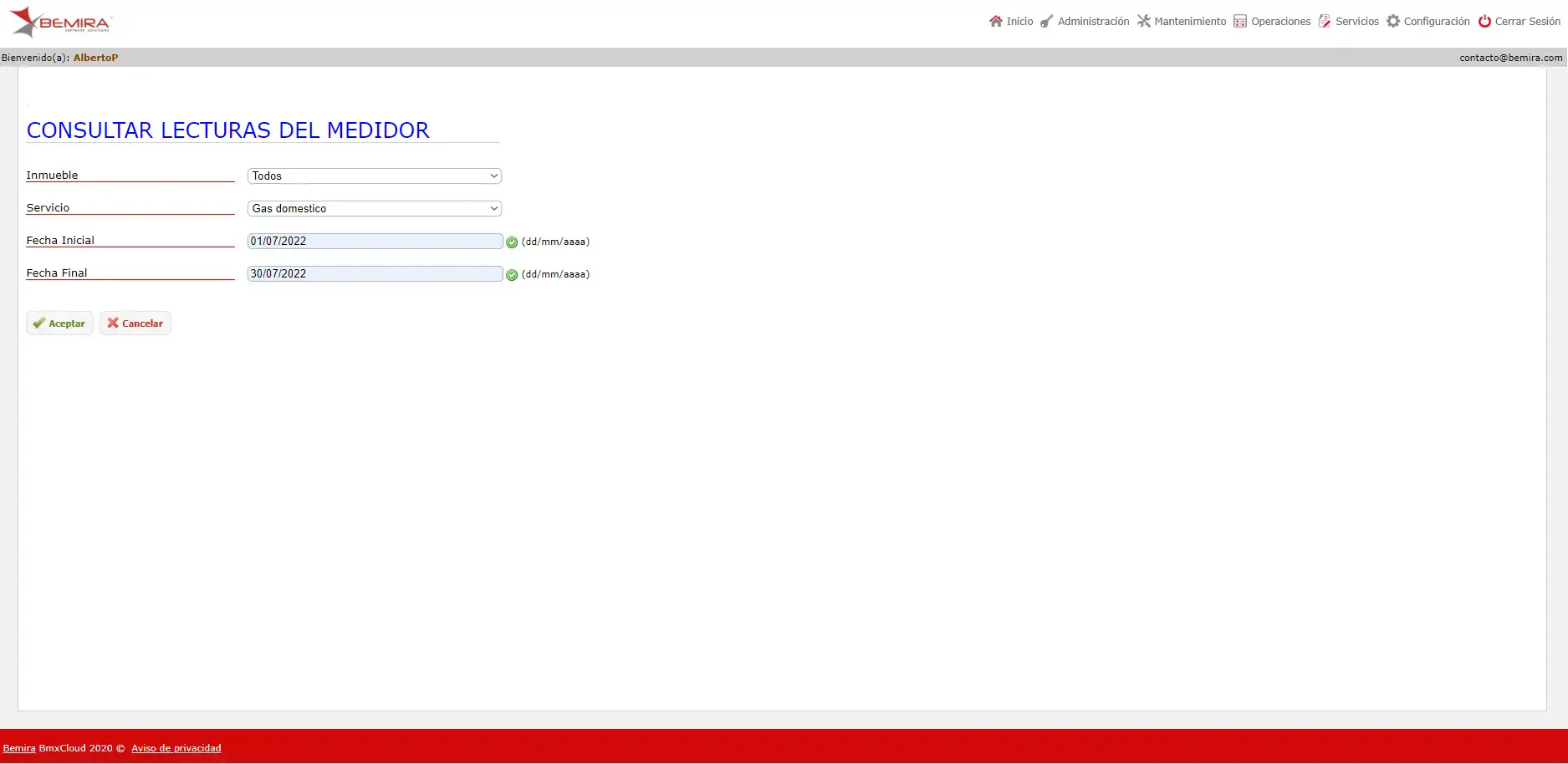
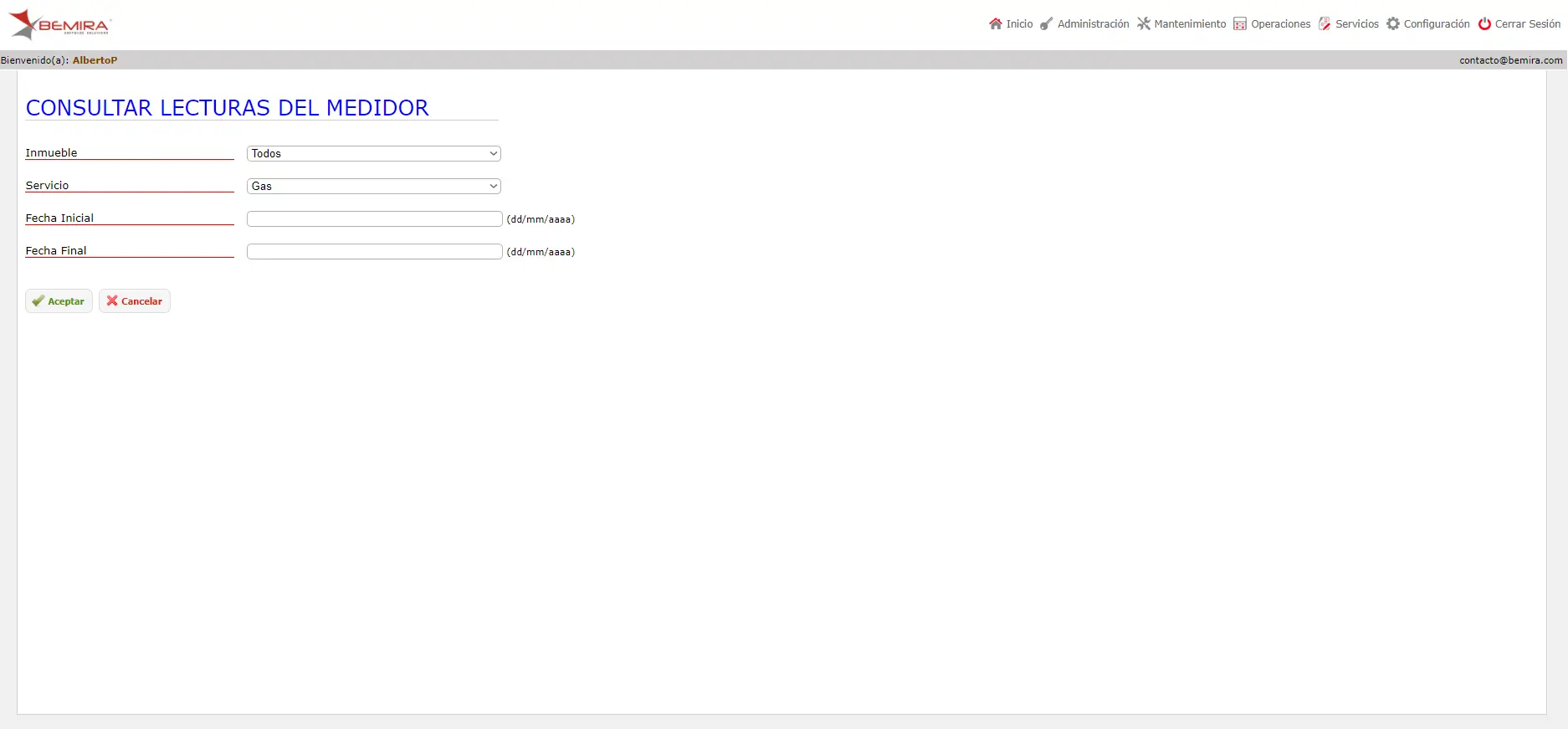
Al presionar el botón “Consultar” , se deberán ingresar los datos en los campos de “Inmueble”, “Servicio”, “Fecha Inicial” y “Fecha Final”.
NOTA: En el campo inmueble, se puede elegir que para la consulta se tenga en cuenta todos los inmuebles, o alguno en específico.
Cuando se hayan ingresado los datos se presionará el botón “Aceptar” .
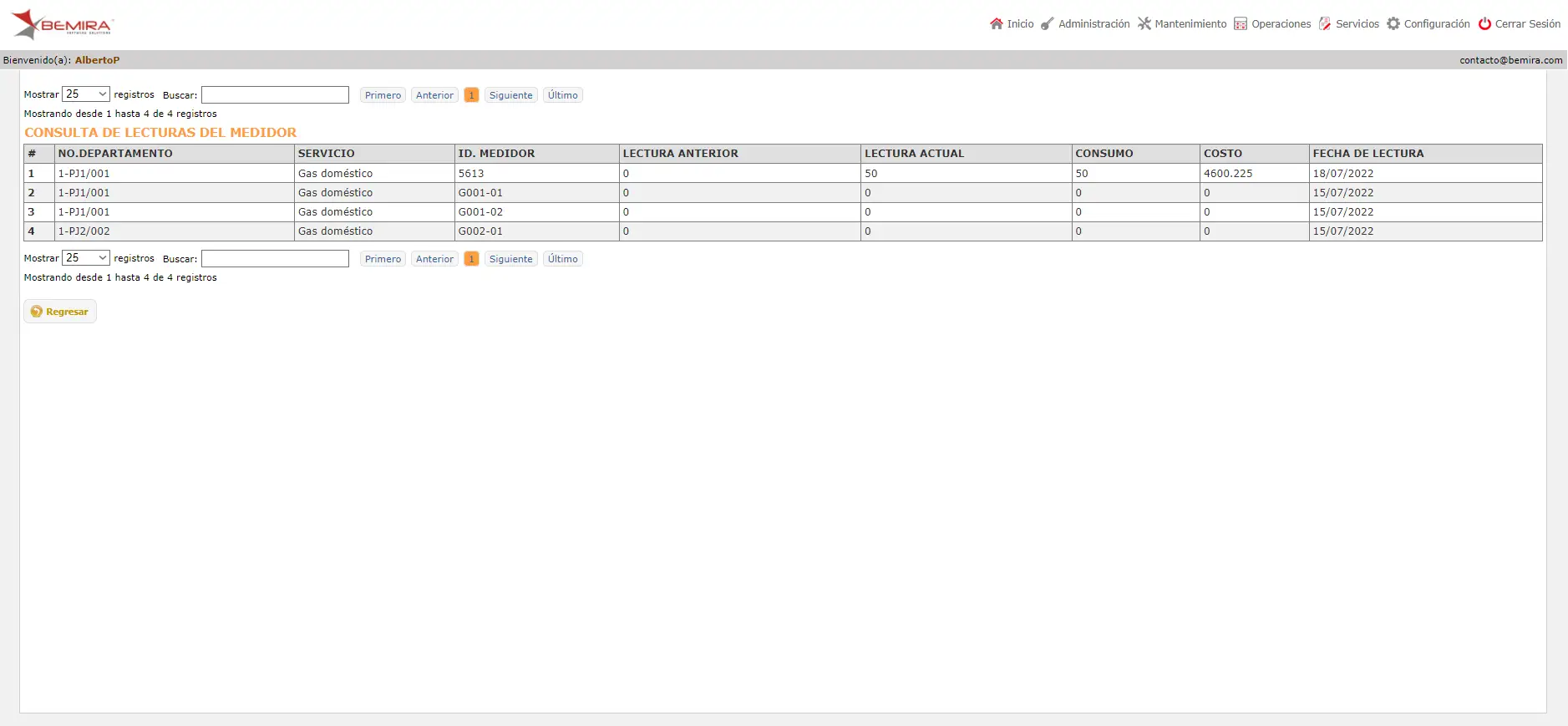
Después de haber presionado el botón “Aceptar” , nos llevará a otra página donde se podrá observar la información de la consulta ordenadas por las columnas de, “NO. DEPARTAMENTO”, “SERVICIO”, “ID. MEDIDOR”, “LECTURA ANTERIOR”, “LECTURA ACTUAL”, “CONSUMO”, “COSTO” y “FECHA DE LECTURA”.
Cuando se haya terminado de observar los registros, se presionará el botón “Regresar”  .
.
Por último, se presionará el botón “Cancelar”  .
.
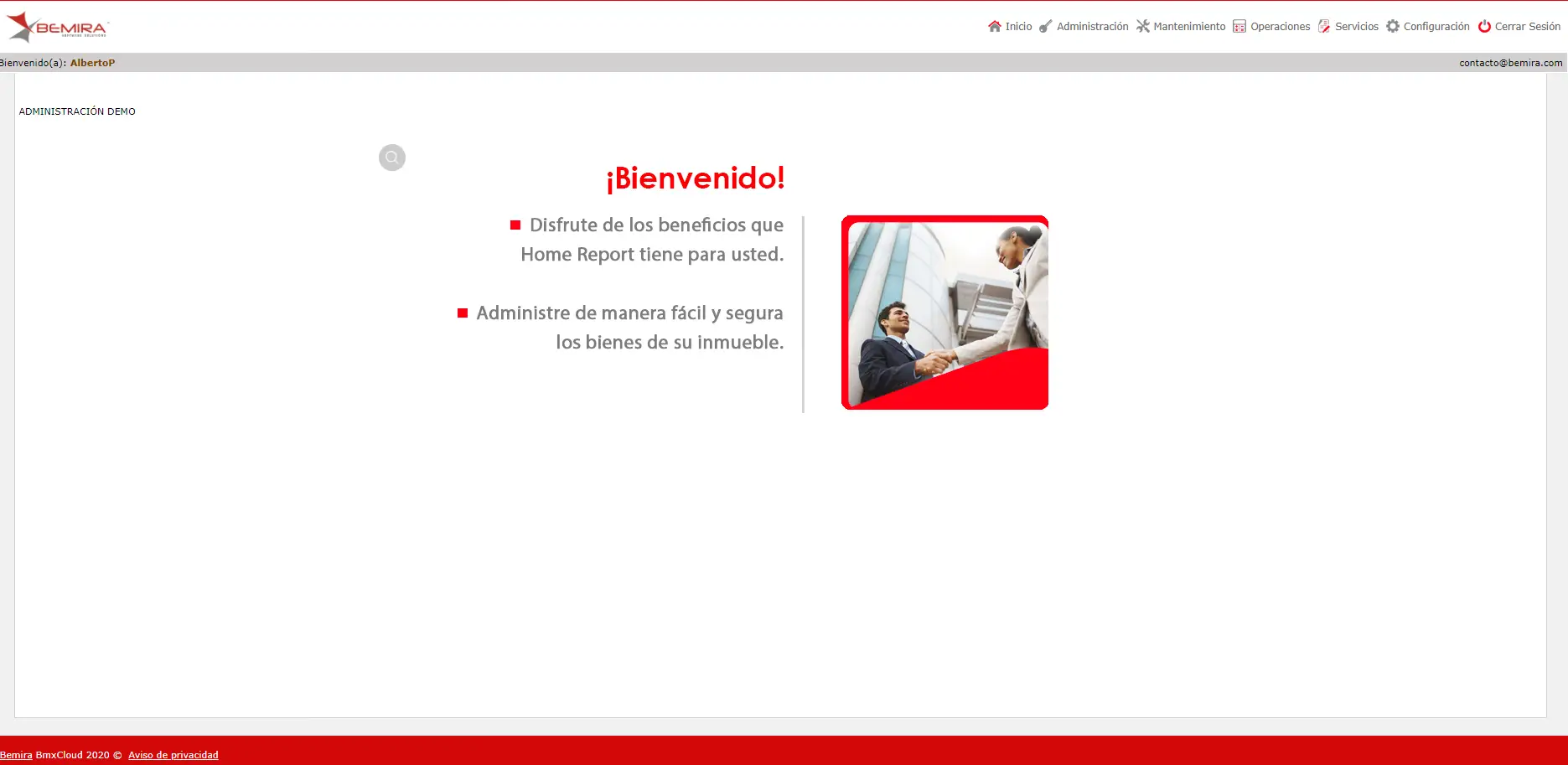
Y el sistema nos llevará automáticamente a la página principal.
Al presionar el botón “Editar” , nos llevará a otra página donde se ingresarán los datos de, “Inmueble”, “Servicio”, “Fecha Inicial” y “Fecha Final”.
NOTA: En el campo “Inmueble”, se puede seleccionar todos los inmuebles o alguno en específico.
Cuando se hayan ingresado los datos, se presionará el botón “Aceptar” .
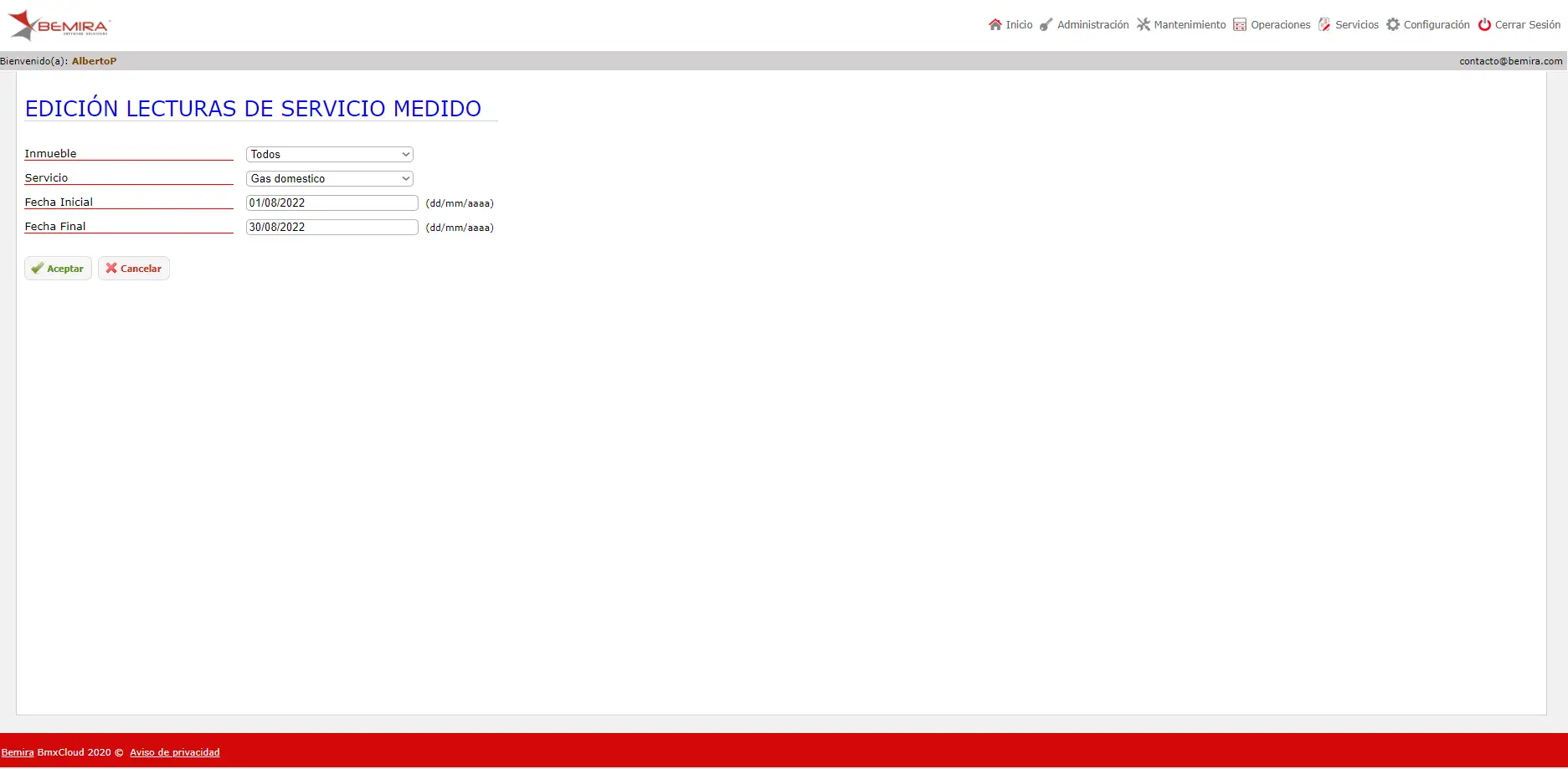
Después de presionar el botón “Aceptar” , nos llevará a otra página donde se podrá observar en la parte inferior los registros de lecturas.
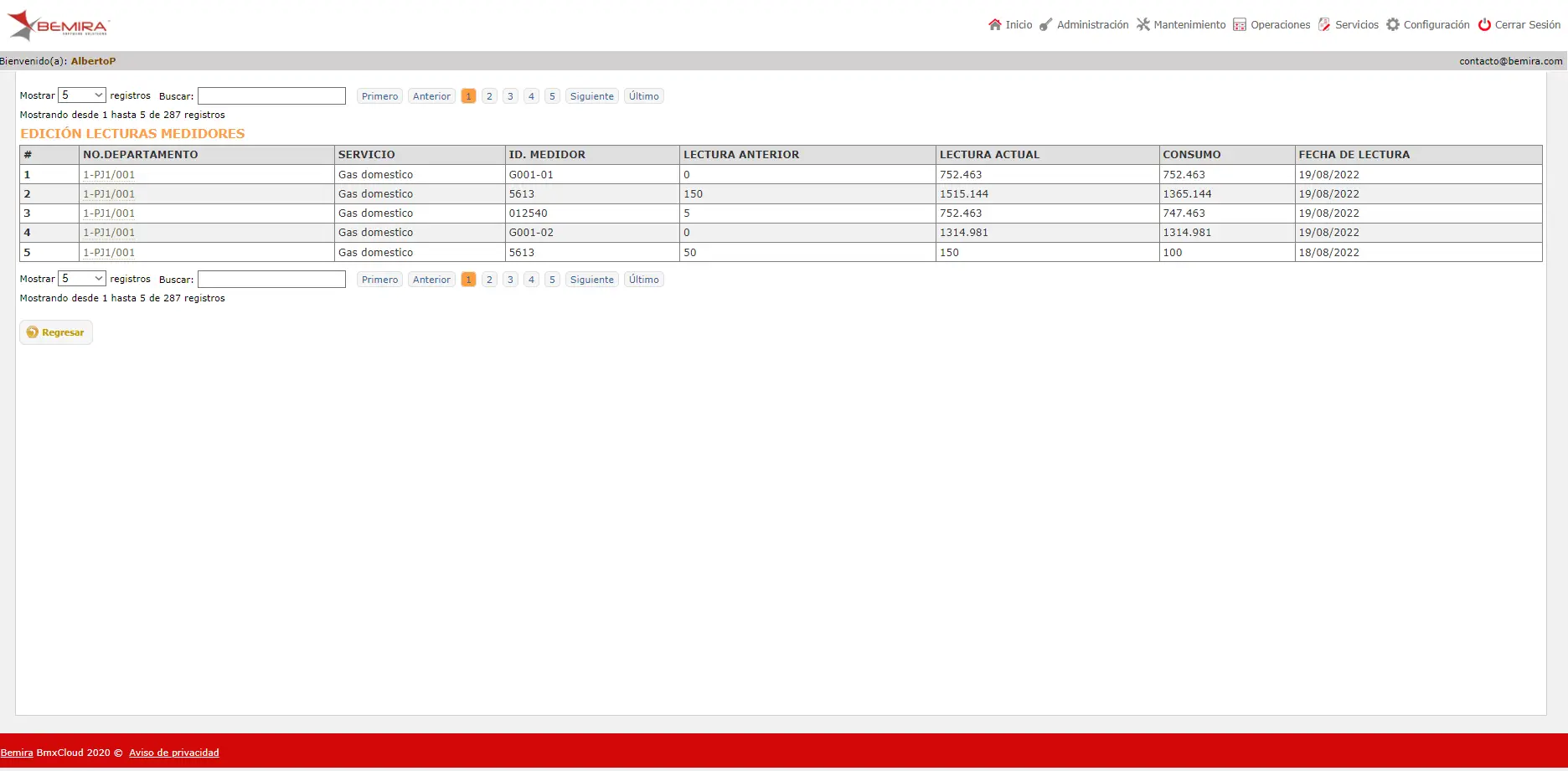
Al dar clic a alguno de esos registros (dando clic en el botón el "NO. DEPARTAMENTO"), nos llevará a otra página donde se podrá modificar los campos de, “Lectura Anterior”, “Lectura Actual”, “Fecha De Lectura” y “Fecha De Captura”.
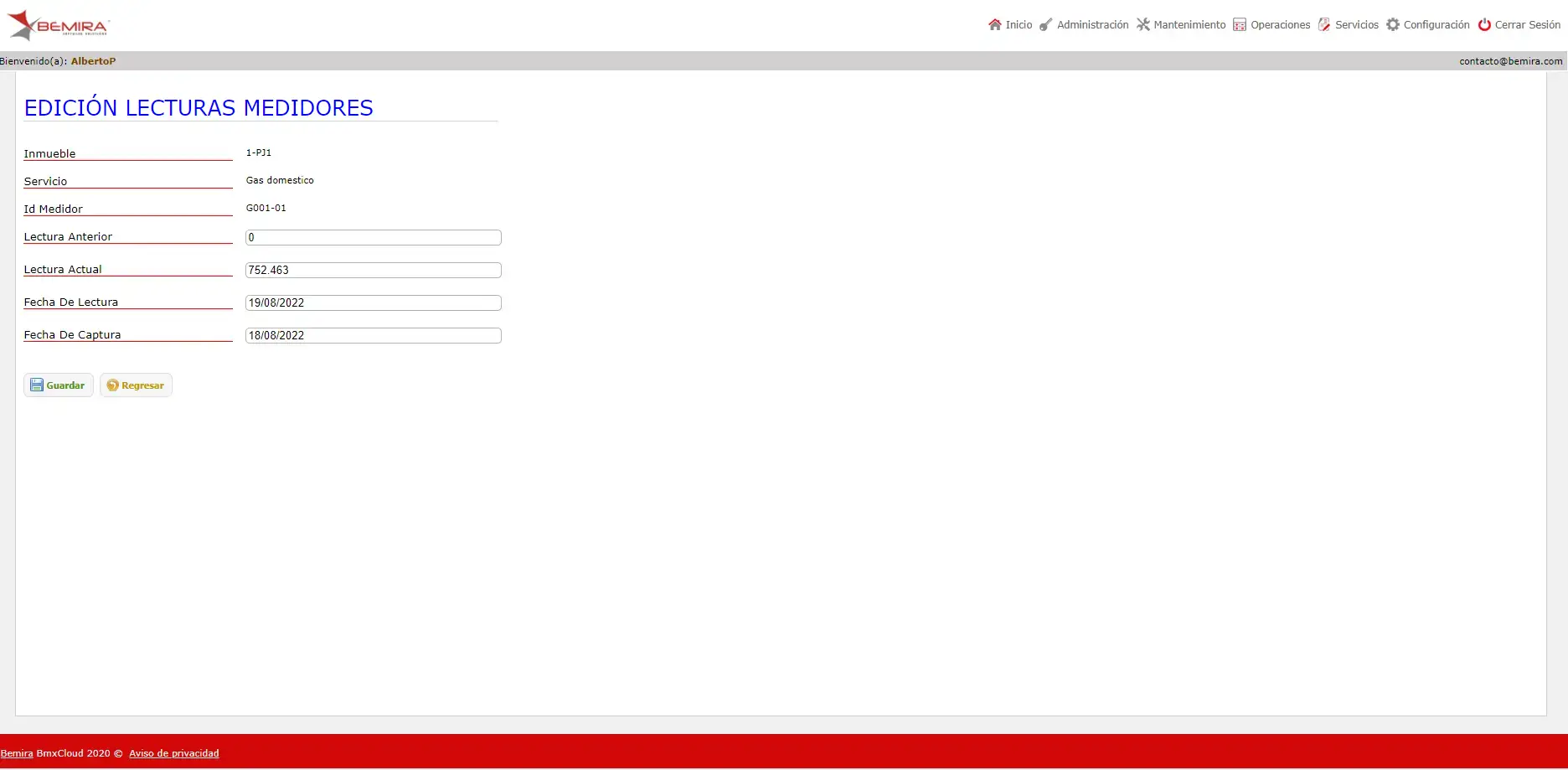
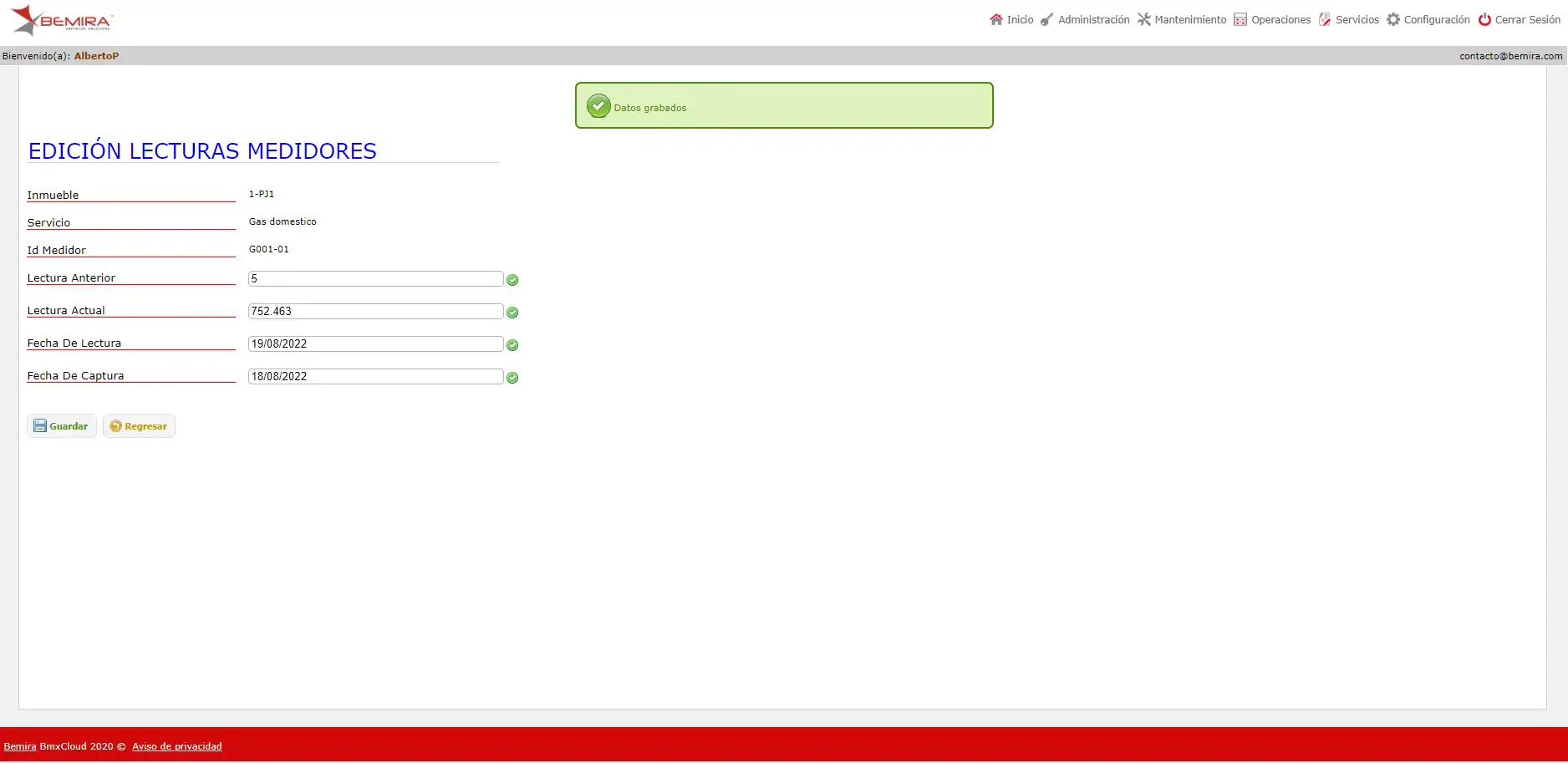
Cuando se haya modificado, se presionará el botón “Guardar” , y aparecerá un aviso de color verde que dice “Datos Grabados”.
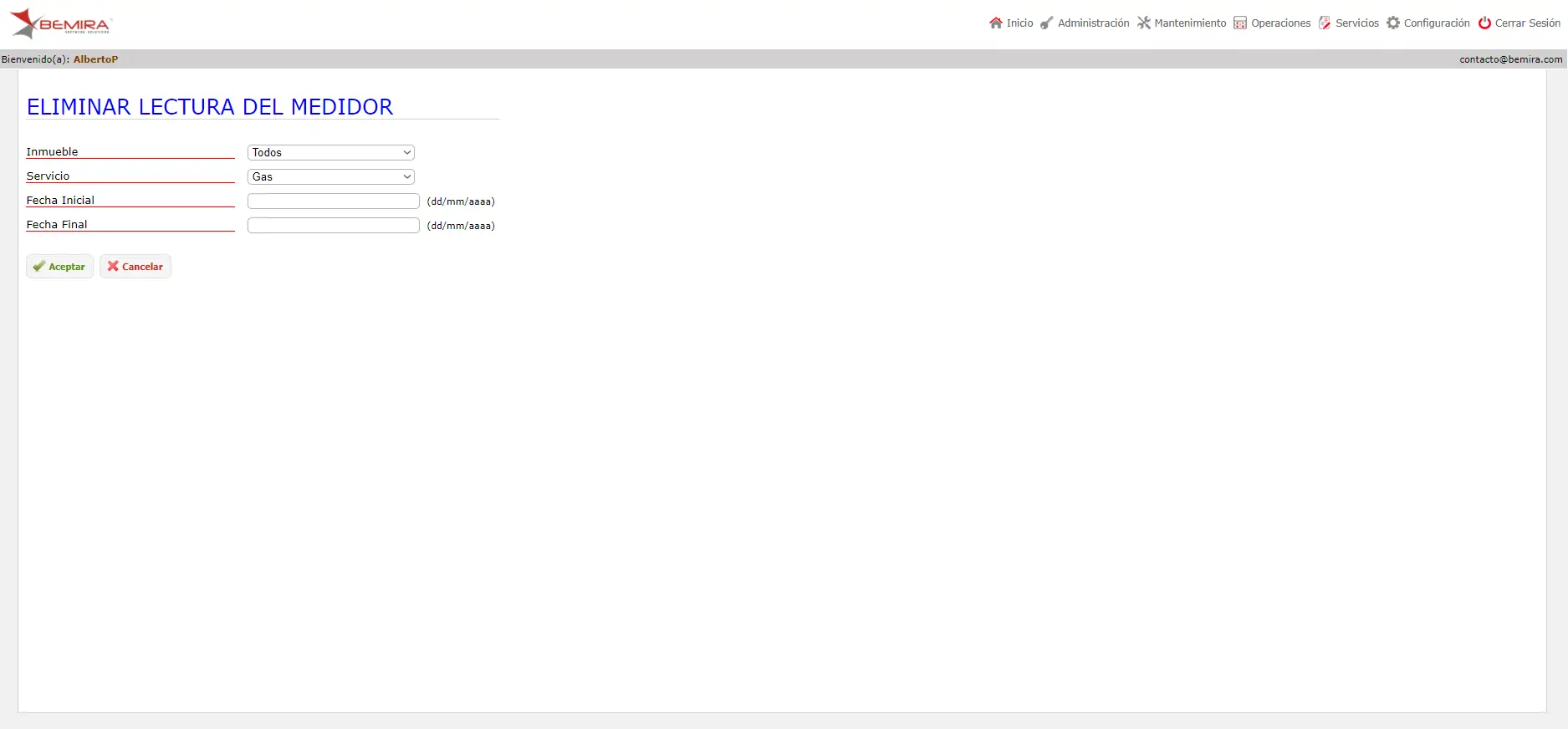
Al presionar el botón “Eliminar” , nos llevará a otra página donde se mostrarán los campos de “Inmueble”, “Servicio”, “Fecha inicial” y “Fecha final”.
NOTA: En el campo “Inmueble”, se puede seleccionar todos los inmuebles o alguno en específico.
Cuando se hayan ingresado los datos se deberá presionar el botón “Aceptar” .
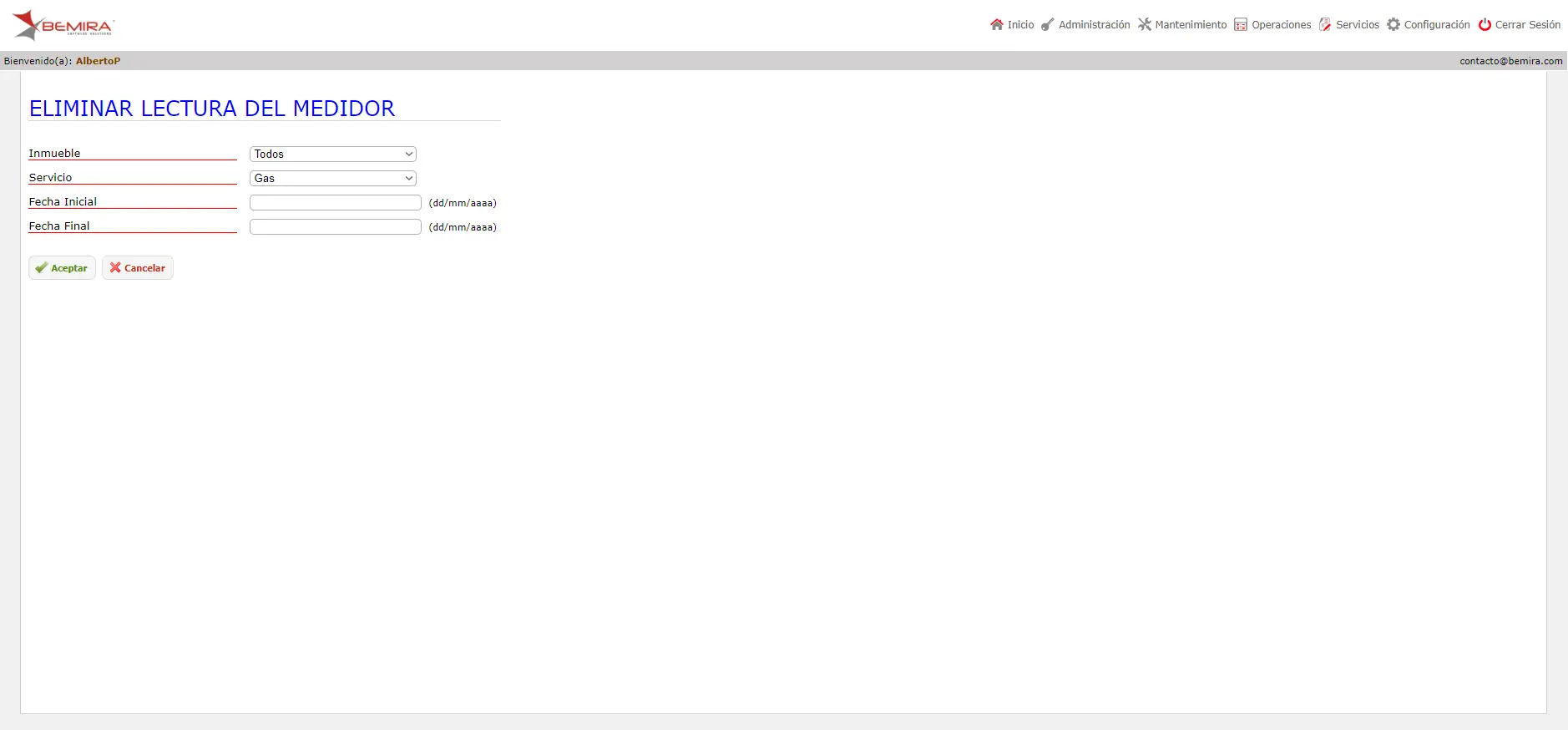
Después de haber presionado el botón “Aceptar” , nos llevará a otra página donde se podrá eliminar el registro de lectura de medidores que queramos.
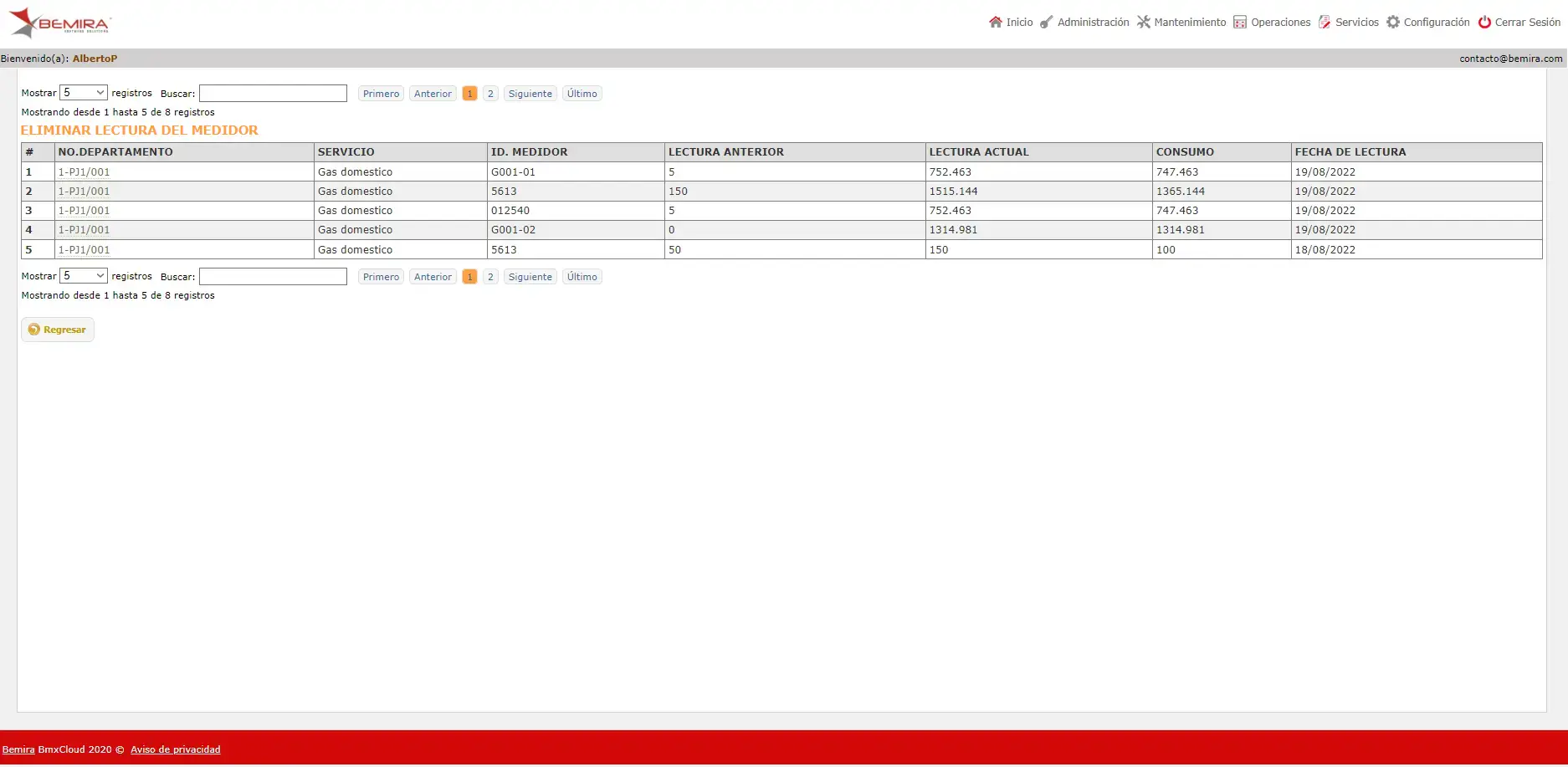
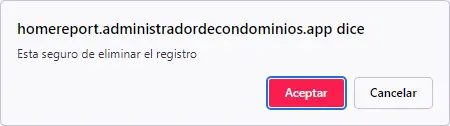
Al seleccionar el registro de lectura que se quiera eliminar (dando clic en "No. Departamento"), nos aparecerá un aviso en la parte superior donde nos preguntará si estamos seguros de querer eliminar ese registro.
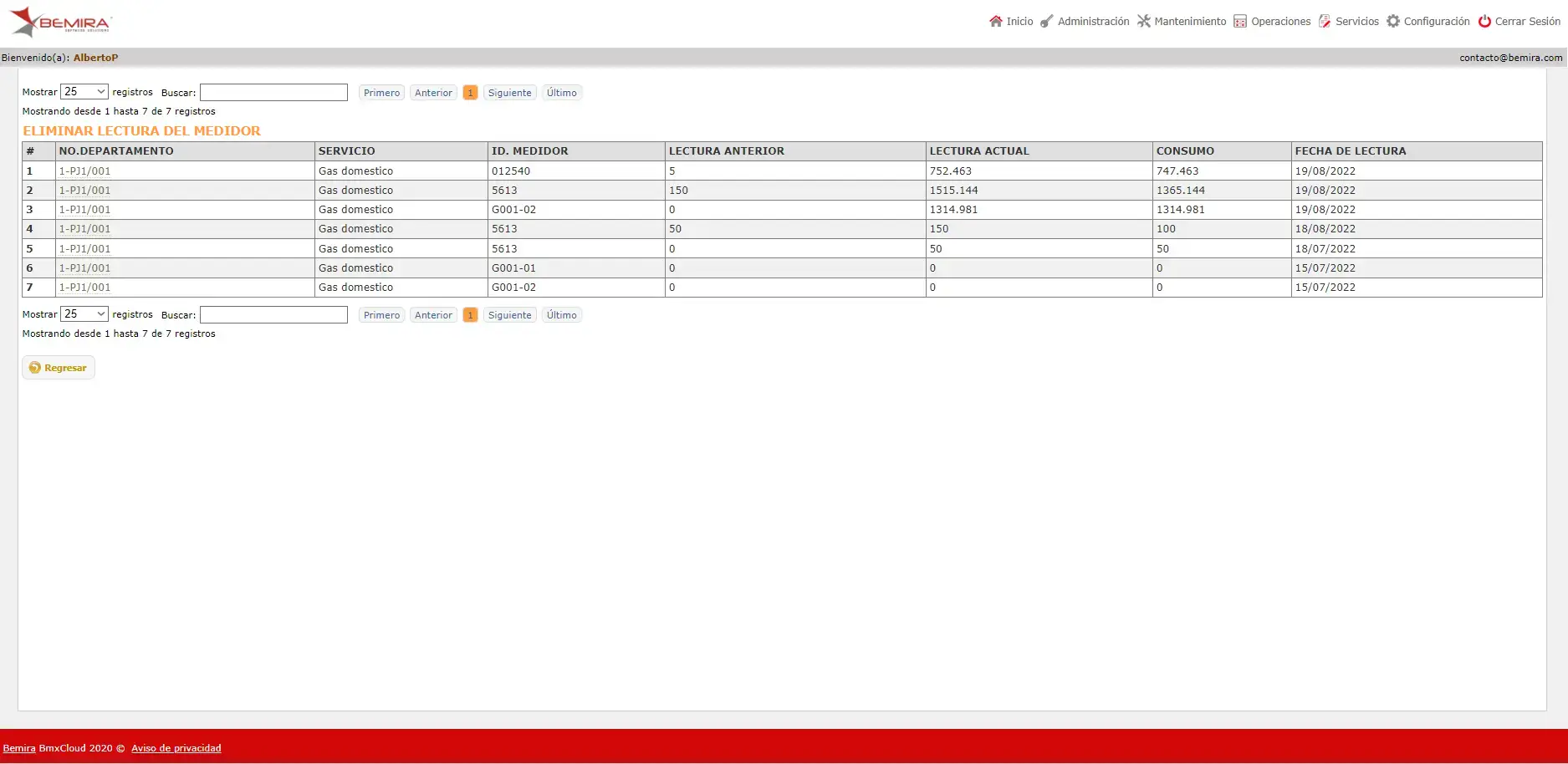
Al presionar el botón “Aceptar”  , el registro se eliminará de la tabla y de la sección de “Lectura Medidores”.
Después se presionará el botón “Regresar” .
Por último se presionará el botón “Cancelar” .
Y el sistema nos llevará automáticamente a la página principal.